
Vuoi personalizzare il tuo iPhone con una suoneria unica? Impostare una canzone come suoneria è possibile, anche se non è così immediato come su Android. In questo articolo, ti guiderò passo passo su come fare, utilizzando sia iTunes che GarageBand, due metodi principali per raggiungere il tuo obiettivo.
Metodo 1: Utilizzare iTunes su Pc o Mac
1. Scarica e installa iTunes
Per prima cosa, assicurati di avere iTunes installato sul tuo computer. Puoi scaricarlo dal sito ufficiale Apple se non è già presente.
2. Scegli la canzone

Seleziona la canzone che desideri utilizzare come suoneria. Ricorda che la suoneria deve durare massimo 40 secondi, quindi dovrai tagliarla.
Puoi anche scaricare la tua musica preferita online su YouTube o su altre piattaforme. A questo punto ti consiglio di leggere quest’altra mia guida: Come scaricare musica MP3 gratis
3. Taglia la canzone
• Apri iTunes e seleziona la canzone dalla tua libreria.
• Fai clic con il tasto destro e seleziona “informazioni”.
• Vai alla scheda “Opzioni” e spunta le caselle di inizio e fine e indica, nei campi preposti, i punti d’inizio e fine della parte del file audio che vuoi trasformare in suoneria. Il file audio di tuo interesse deve avere una durata massima di 40 secondi
• Fai clic su OK per confermare.
4. Crea una versione AAC
• Per creare una versione AAC devi selezionare il brano di tuo interesse dalla libreria dell’applicazione, clicca sul menu File, in alto a sinistra, scegli l’opzione Converti e clicca sulla dicitura Crea versione AAC
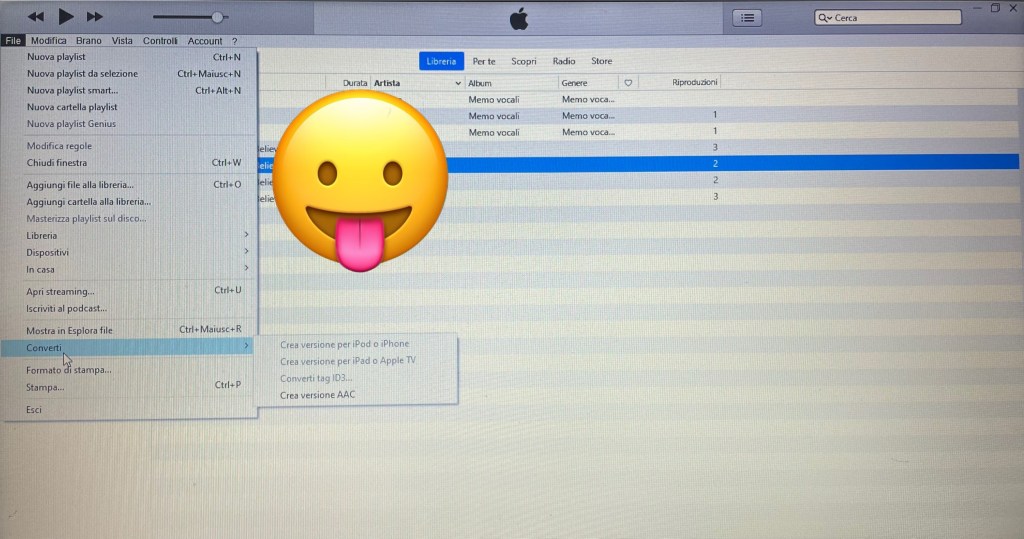
• iTunes creerà una nuova versione della canzone con la durata che hai impostato.
5. Modifica l’estensione del file
• Trova il file appena creato nella tua libreria iTunes e fai clic con il tasto destro, quindi scegli “Mostra in Finder” (su Mac) o “Mostra in Esplora File” (su PC).
• Cambia l’estensione del file da .m4a a .m4r. Questo passaggio è fondamentale per trasformare il file in una suoneria.
6. Importa la suoneria su iPhone
• Collega il tuo iPhone al computer con il cavo USB.
• Trascina il file .m4r nella sezione “Suonerie” di iTunes e sincronizza il dispositivo.
7. Imposta la suoneria
• Sul tuo iPhone, vai su Impostazioni > Suoni > Suoneria e seleziona la canzone che hai appena importato.
Metodo 2: Usare GarageBand (direttamente su iPhone)
Se non vuoi utilizzare un computer, puoi fare tutto direttamente dall’iPhone utilizzando l’app GarageBand. Ecco come:
1. Scarica GarageBand
Se non l’hai già fatto, scarica GarageBand dall’App Store.
2. Importa la canzone
• Apri GarageBand e crea un nuovo progetto toccando il segno +.
• Scegli uno strumento qualsiasi (ad esempio, il tastierino), poi tocca il pulsante a forma di traccia (simbolo di tre linee).
• Ora, tocca l’icona a forma di loop in alto a destra per aprire il selettore di file.
• Seleziona la canzone che vuoi usare come suoneria dalla tua libreria musicale.
3. Taglia la canzone
• GarageBand ti permette di tagliare facilmente la canzone. Trascina la canzone nella traccia e imposta la lunghezza massima di 30 secondi.
4. Esporta come suoneria
• Quando hai finito di modificare, tocca il pulsante con la freccia in alto a sinistra e seleziona “I miei brani”.
• Tieni premuto il file della tua canzone, quindi tocca Condividi e scegli Suoneria.
• Dai un nome alla suoneria e tocca Esporta. Il tuo iPhone ti permetterà ora di impostarla direttamente come suoneria.
Consigli e Avvertenze
• Non tutte le canzoni possono essere utilizzate come suoneria, specialmente quelle protette da DRM.
• Assicurati che la canzone che desideri utilizzare sia nel formato corretto e sia presente sul tuo dispositivo o nella tua libreria iTunes.
Conclusione
Impostare una canzone come suoneria su iPhone richiede qualche passaggio, ma è fattibile sia con iTunes che con GarageBand. Se preferisci lavorare con il computer, iTunes è il metodo più diretto, mentre GarageBand è perfetto per chi vuole fare tutto direttamente dall’iPhone. In entrambi i casi, potrai goderti la tua suoneria personalizzata in pochi minuti!



 CodeWebStudio
Lascia un commento e facci sapere cosa ne pensi grazie