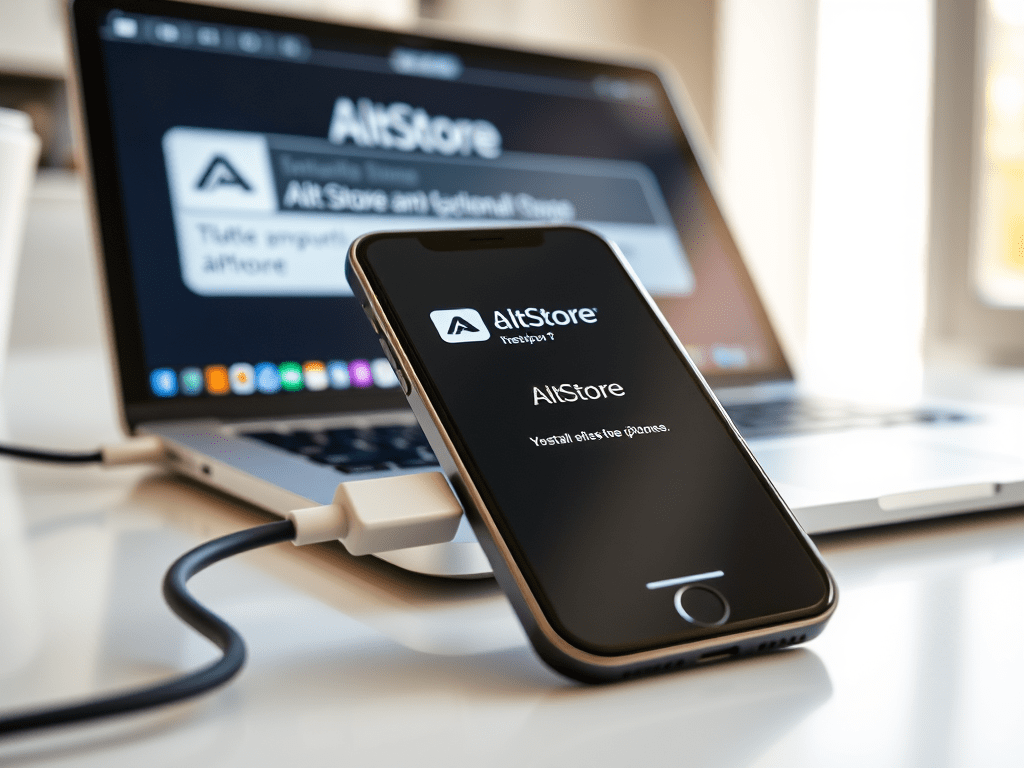
Se stai cercando un modo per installare applicazioni su iPhone che non si trovano sull’App Store ufficiale, una delle soluzioni più efficaci è AltStore. Si tratta di un app store alternativo che permette di scaricare e installare app non ufficiali su iPhone, senza richiedere il jailbreak. In questa guida, ti mostrerò come installare AltStore su iPhone partendo dal download su PC Windows o Mac e successivamente procedendo con l’installazione sul tuo dispositivo iOS.
Avvertenza sui rischi
È importante sottolineare che installare app al di fuori dell’App Store ufficiale può comportare dei rischi. Le applicazioni non ufficiali possono contenere bug o problemi di sicurezza, inoltre, Apple potrebbe bloccare l’accesso a queste app tramite aggiornamenti futuri di iOS. Di conseguenza, non siamo responsabili per eventuali malfunzionamenti, blocchi o problemi che potrebbero sorgere dall’uso di AltStore e delle app installate tramite questo servizio. Utilizza AltStore a tuo rischio e pericolo.
Indice
- Scarica AltStore per Windows
- Installa AltServer per Windows
- Installa AltStore sul tuo iPhone
- Scarica AltStore per macOS
- Installa AltServer per macOS
- Installa AltStore sul tuo iPhone
Requisiti
Prima di procedere, assicurati di avere a disposizione i seguenti requisiti:
• Un PC con Windows o Mac.
• Un cavo USB per collegare il tuo iPhone al computer.
• Il software iTunes installato (se utilizzi Windows).
• AltStore da scaricare sul tuo PC (troverai il link qui sotto).
• Un ID Apple per completare il processo di installazione.
Come installare AltStore su Windows
1. Scarica AltStore per Windows
Per prima cosa, scarica il file di installazione di AltStore per Windows dal sito ufficiale. Puoi farlo cliccando sul link di seguito:
2. Installa iTunes e iCloud
Se non lo hai già fatto, è necessario installare iTunes e iCloud dal sito ufficiale di Apple. Non utilizzare le versioni scaricate dal Microsoft Store, ma quelle direttamente dal sito Apple.
Scarica iTunes:
Scarica iCloud:

3. Installa AltServer
Una volta scaricato AltStore, estrai i file dal pacchetto ZIP e avvia l’eseguibile AltInstaller. Segui le istruzioni a schermo per installare AltServer sul tuo computer.
4. Avvia AltServer
Dopo l’installazione, avvia AltServer. Verrà visualizzata una piccola icona nella barra delle applicazioni in basso a destra dello schermo (vicino all’orologio).
5. Collega l’iPhone al computer
Ora collega il tuo iPhone al computer tramite cavo USB e assicurati che iTunes o iCloud riconoscano il dispositivo.
6. Installa AltStore sul tuo iPhone
Dalla barra delle applicazioni, clicca sull’icona di AltServer, seleziona “Install AltStore” e scegli il nome del tuo iPhone. Ti verrà richiesto di inserire le credenziali del tuo ID Apple.
7. Conferma l’installazione
Dopo aver inserito le tue credenziali, AltStore verrà installato sul tuo iPhone. Se ricevi una notifica che ti informa della scadenza del certificato dopo 7 giorni, non preoccuparti: AltStore deve essere riattivato periodicamente.
Come installare AltStore su Mac
1. Scarica AltStore per macOS
Il processo è simile anche per Mac. Prima di tutto, scarica AltStore per macOS dal sito ufficiale:
2. Installa AltServer su Mac
Dopo aver scaricato AltStore, estrai il file ZIP e trascina l’applicazione AltServer nella cartella Applicazioni. Ora apri AltServer e vedrai apparire un’icona nella barra del menu in alto a destra del tuo schermo.
3. Collega l’iPhone al Mac
Collega il tuo iPhone al Mac tramite un cavo USB e verifica che Finder riconosca correttamente il dispositivo.
4. Installa AltStore sul tuo iPhone
Clicca sull’icona di AltServer nella barra del menu, seleziona “Install AltStore” e scegli il tuo dispositivo iPhone dalla lista. Inserisci le tue credenziali ID Apple quando richiesto.
5. Completa l’installazione
Dopo aver inserito le credenziali, AltStore verrà installato sul tuo iPhone. Non dimenticare di ripetere la riattivazione del certificato ogni 7 giorni.
Configurazione su iPhone
1. Autorizza lo sviluppatore
Dopo aver installato AltStore sul tuo iPhone, vai su Impostazioni > Generali > Gestione profili e dispositivo. Troverai un profilo che corrisponde al tuo ID Apple: cliccaci sopra e autorizza lo sviluppatore per avviare AltStore.

2. Avvia AltStore
Ora puoi avviare AltStore dall’icona presente nella schermata Home del tuo iPhone. A questo punto, sei pronto per installare applicazioni non ufficiali sul tuo dispositivo.
Conclusioni
Con questa guida, hai imparato come installare AltStore su iPhone sia da PC Windows che da Mac. AltStore è uno strumento potente e flessibile che ti permette di installare app fuori dall’App Store senza bisogno del jailbreak. Tuttavia, ricorda che installare app al di fuori dell’App Store ufficiale è rischioso e potrebbe portare a problemi di sicurezza o malfunzionamenti. Inoltre, le app potrebbero non essere più funzionanti dopo aggiornamenti futuri di iOS.
Non ci assumiamo alcuna responsabilità per eventuali malfunzionamenti, blocchi o perdite di dati che possano verificarsi utilizzando AltStore o le app installate tramite questo metodo.
Ultimi articoli
- Le Migliori Idropitture con Microsfere di Ceramica: Guida Completa

- Come Risolvere il Problema delle Pareti Fredde in Inverno e Calde in Estate con l’Idropittura alle Microsfere di Ceramica

- Ventilazione Meccanica Controllata (VMC): Cos’è e quali sono i migliori sistemi sul mercato

- Perché dopo il cappotto termico compare la muffa in casa: i motivi che pochi conoscono

- Come installare AltStore su iPhone

- Utilizzare i Comandi Rapidi su iPhone: Guida Pratica

- Come Spegnere o Riavviare l’iPhone con Comandi Rapidi
- Guida Pratica per Ottimizzare la Batteria dell’iPhone
- Guida Completa: Risparmio Energetico Automatico su iPhone

- Accendere la Torcia iPhone con Doppio Tocco



 CodeWebStudio
Lascia un commento e facci sapere cosa ne pensi grazie